
想在白天提醒朋友带材料,又怕忙起来忘记,可以提前准备 Signal 定时消息。先要弄清楚一件事:排好时间不代表消息已经送达。本文仅介绍 Signal Android;功能依据官方帮助于2026年10月20日核对,中文按钮名称可能随版本不同。
一、先决定:这条提醒晚发还有没有用
用一个虚构场景:周六下午一起做纸艺,你想当天上午提醒朋友带剪刀。正文可以写“周六14:00做纸艺,请带剪刀;时间有变我会另行联系”。把活动时间写在消息里,比只写“记得带上”更容易理解。
设定之前,想一遍“如果它迟到几个小时才发出,会不会造成误会”。普通准备提醒通常容易补救;临时取消、最后集合地点等时效很强的内容,应另外安排人工确认。定时功能可以减轻记事负担,但不宜成为唯一的紧急联系办法。

先写清楚提醒对象、事项和时间,再选择发送时刻(原创示意图,非实际应用界面)。
二、文字如何定时,图片又从哪里开始
在会话中写好文字,长按发送图标,选择未来时间,再点 Schedule send(定时发送)。图片或视频则从“+”进入 Gallery(图库)选择素材,再长按发送图标设置时间。不能选择已经过去的时刻。
设置前做一次很短的核对:会话对象正确吗?文字说的是哪一天?附图是否仍适用?例如上周的材料清单已经改过,即便发送时间选对,旧图片仍会传达错误信息。第一次使用时,可与知情且同意的联系人约一条无关紧要的测试消息,熟悉入口后再用于日常安排。
三、手机本身要能在那个时刻工作
Signal 官方说明,定时消息在自己的设备上本地排队。到点时设备需要开机并联网;如果当时离线,消息会在设备重新连接后发送。因此,恢复联网后才出现一条迟到提醒,并不等于原定时间已成功发送。
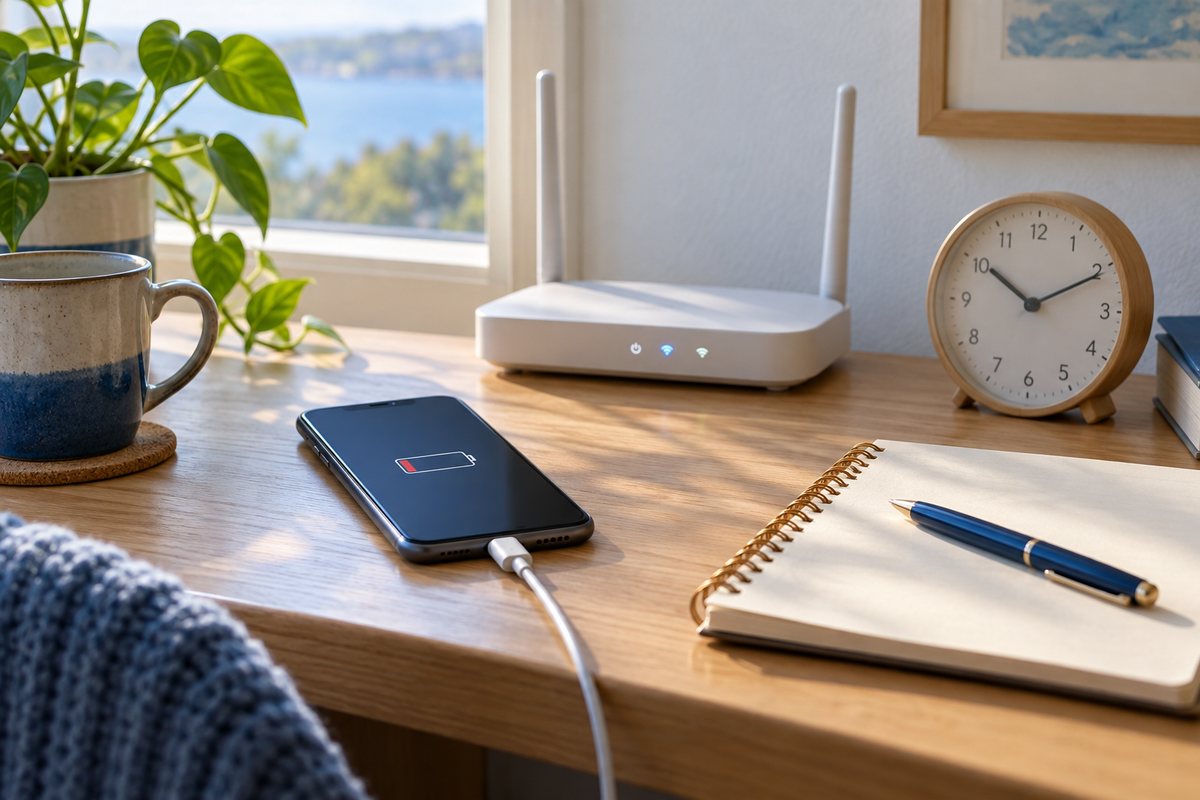
发送计划要同时考虑手机电量、开机状态与网络(原创示意图,非实际应用界面)。
准备乘车或长时间关机时,先检查有哪些待发内容。假如纸艺活动临时取消,应及时处理原提醒;只在另一处记下“取消”,不能防止旧提醒随后发出。发送时间也要考虑收件人的作息,尤其两人不在同一时区时,别只凭“明天早上”安排。
四、计划变化后,回到队列处理
在输入框上方的定时消息提示中点 See all(查看全部),找到目标消息,点日历图标,再用 Reschedule(重新安排)选择新时间并确认。官方也支持在实际发送前取消排队中的消息。

活动时间变化时,同步检查原来排好的提醒(原创示意图,非实际应用界面)。
建议按“内容是否还成立→是否仍要发→什么时候发”的顺序处理。活动仅从14:00改到15:00时,不能只把发送时间推迟一小时,正文中的旧活动时间也需要处理。若不确定如何调整文字,取消原计划并重新核对后安排,比保留一条已知过期的内容更清楚。
五、找不到入口或没有按时发送,先查什么
按官方帮助,先检查 Android 为 Signal 设置的“闹钟和提醒”权限、系统自动日期与时间及正确时区,并确认正在使用最新版本。更新入口应从 Signal 官方下载页面进入;具体系统设置名称可能因手机而异。
排查时记录原计划时间、当时是否开机联网、目前队列里的状态,先保留这些事实再决定重排。不要因为暂时没看到结果就连续补建几条相同提醒,否则问题恢复后容易重复打扰对方。
资料来源:Signal 官方帮助:Schedule a Message on Signal Android。本文场景与检查顺序为本站原创整理,配图用于解释情境。