
工作电脑要归还、借来的笔记本要交回,或一台旧电脑准备转给家人时,Signal Desktop 的聊天窗口和下载过的附件都需要单独检查。只关掉应用窗口,并不能说明这台设备已从账号中移除,也不能清理用户另存到电脑文件夹的资料。下面按“先确认、再解绑、最后检查本机”的顺序处理。
先确认需要保留什么
打开电脑上的 Signal Desktop,列出仍需留存的文件或工作交接信息。只保存自己有权保留、确有后续用途的资料,并放到团队允许的存放位置;不要把私人聊天记录整包复制到共享网盘。已经另存到“下载”或其他文件夹的附件,和应用内的消息记录是两类文件,要分别核对。涉及他人资料时,按组织的保留规则处理。

如果电脑已不在手边,跳到手机端核对关联设备。不要为了远程“清理”而点击陌生人发来的登录二维码、脚本或网页。Signal 的电脑端需要与主手机关联,主手机上的设备列表是核对这台电脑是否仍关联的入口。
在主手机核对并解除关联
Signal 官方帮助说明,Android 可从个人资料进入“关联设备”,找到对应电脑后选择解除关联;iPhone 则从个人资料的设置进入“关联设备”,选择要移除的设备并确认。操作前看清设备名称和最近使用情况,避免误解除正在使用的另一台电脑。解除关联后,回到列表检查目标设备是否已消失。
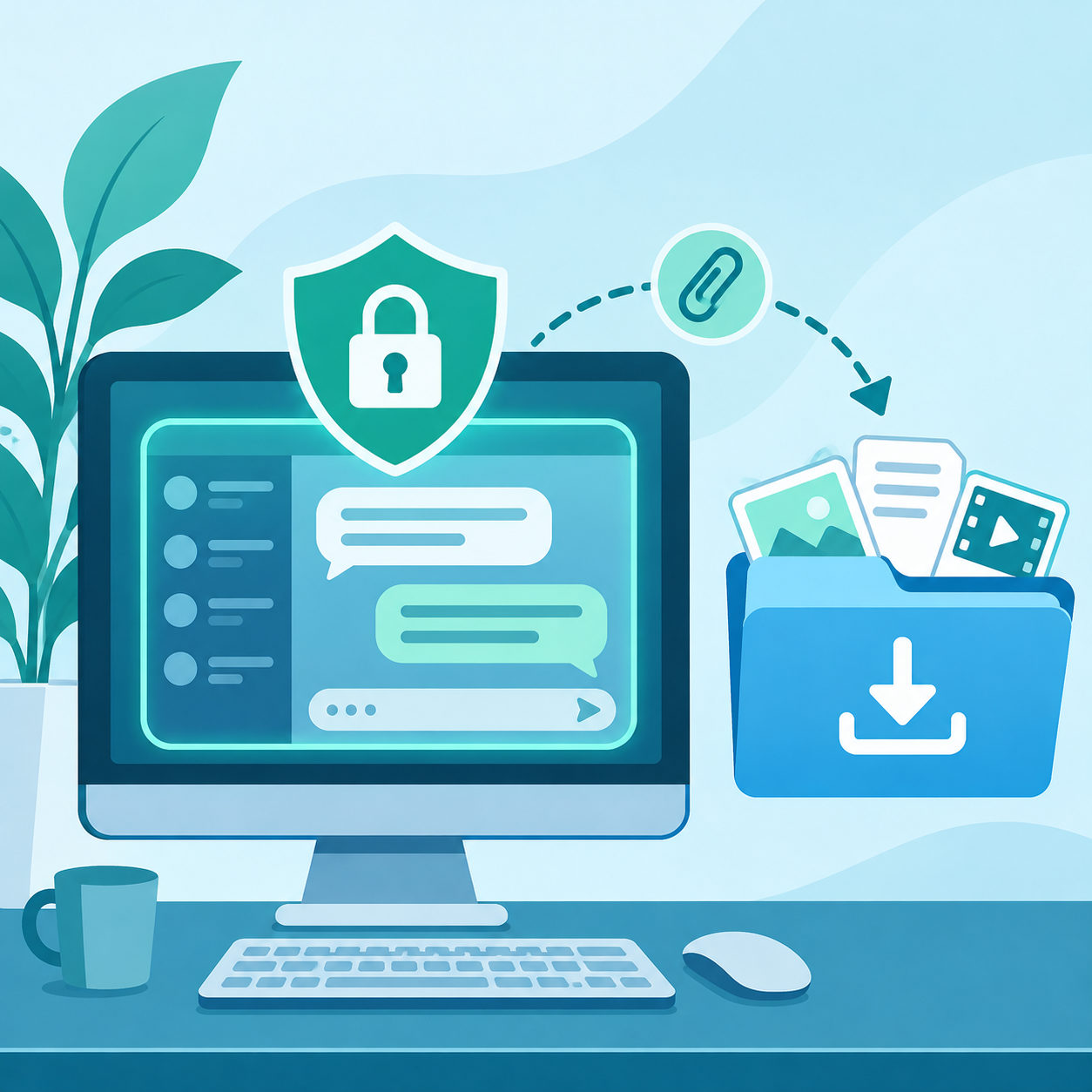
解除关联会影响这台电脑继续使用 Signal,但不等于已经检查过电脑上的另存附件。若主手机不在手边或账号状态异常,先恢复对主设备的正常访问,再按官方指引处理;不要把登录验证码交给所谓“远程客服”。
电脑仍在手边时处理桌面数据
Signal 官方的桌面端步骤是打开“设置”,进入“通用”,选择“删除数据”,并在弹窗中确认。Mac 的设置入口位于 Signal 菜单;Windows 和 Linux 位于“文件”菜单。官方说明此操作会解除该电脑的关联并删除其消息历史,同时手机仍保持注册。执行前应再次确认需要留存的资料,因为本机数据删除后不应指望从这台电脑直接找回。

然后检查系统“下载”、桌面和自己曾指定的保存文件夹,处理从聊天中另存的附件。应用内删除数据不应被当成对整台电脑所有副本的清理。若电脑由公司管理,应按公司的设备交还流程确认备份、审计和文件处理范围,不要擅自清除不属于自己的资料。
最后做一次双端核对
在手机端再看一遍关联设备列表;在电脑端确认 Signal 已回到需要重新关联的状态,并检查本机文件夹中是否还留有不应交出的副本。若电脑已经交出,先在手机端解除关联,再联系设备持有人或管理员按正规流程处理本地文件。
以上入口与影响以 Signal 官方“关联设备”和“解除关联设备”帮助页为依据,客户端界面可能随版本调整。操作前可核对:Signal 官方关联设备说明 和 Signal 官方解除关联说明 。