
临时讨论需要把几位联系人叫到一起,又不想专门新建群聊,可以使用 Signal 通话链接。参与者通过链接在 Signal 中加入,创建者可以设置入会审批;同一链接还可重复用于后续通话。下面按创建、分享、加入和收尾整理操作与检查点。
适用范围:通话链接供其他 Signal 用户加入,不是任意浏览器都能直接参会的承诺。先更新到受支持的当前版本。配图为原创功能示意,不是客户端截图,也不包含可加入的真实链接。
一、从“通话”标签创建链接
- 打开 Signal 的“通话”(Calls)标签。手机通常在底部,电脑在侧栏。
- 选择“创建通话链接”(Create a Call Link)。
- 按需给通话起名,便于之后在列表中辨认。
- 检查“需要管理员批准”(Require admin approval)是否符合本次通话安排。
- 复制链接,或通过 Signal 分享到已有聊天,完成创建页面的操作。
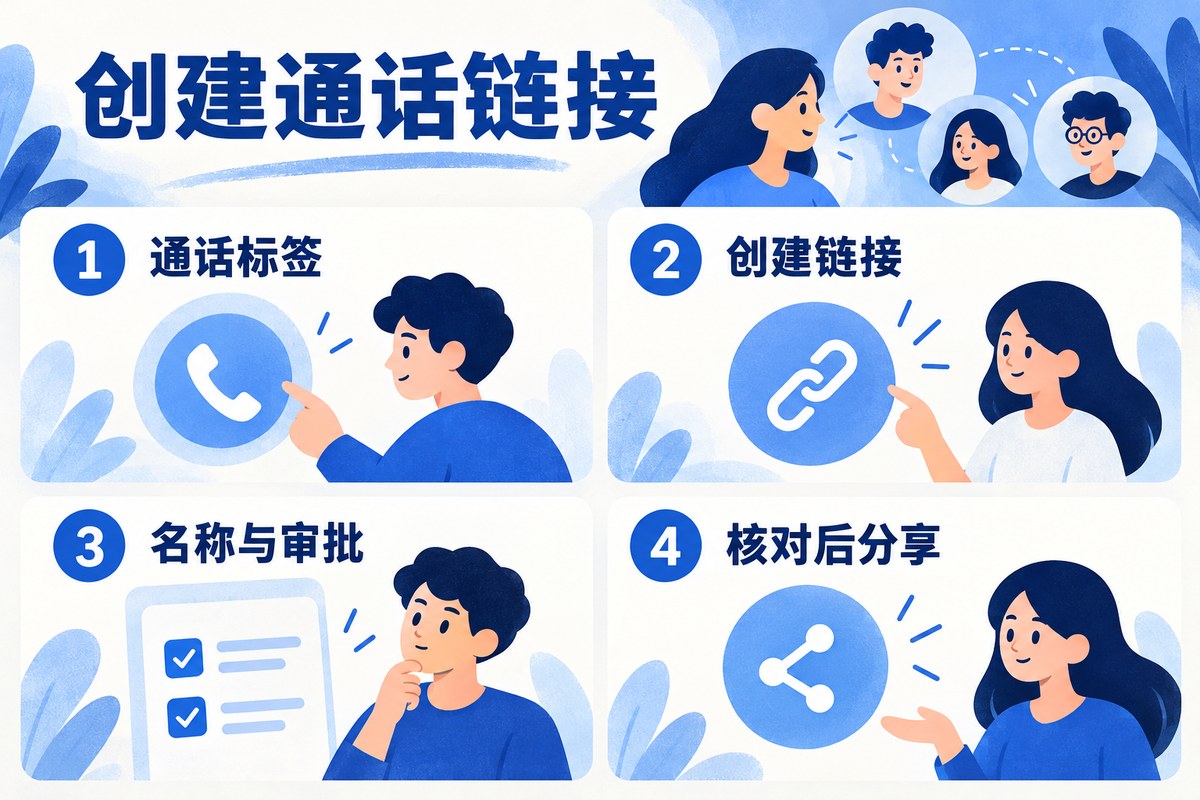
图1:分享前检查名称、审批方式和接收对象。
名称可以写成“周四项目讨论”这类容易区分的描述。名称用于辨认,不能替代入会控制;分享前仍应核对接收对象。若链接可能被转发,创建者应提前理解审批设置,避免到了开会时才发现进入范围与预期不同。
二、审批如何影响第一次和再次加入
启用审批时,首次加入者需要获批才能进入。在等待阶段,他们接收不到会议中的音视频,其他参与者也看不到或听不到等待者的音视频。创建者应留意申请,否则受邀者可能一直停在等待状态。
这项设置还有一个容易忽略的规则:曾经获准加入这个链接的通话,之后再次使用同一链接时会自动获批,除非后来被移出。因此,不能把“需要批准”理解成每次复用都从零审核所有人。
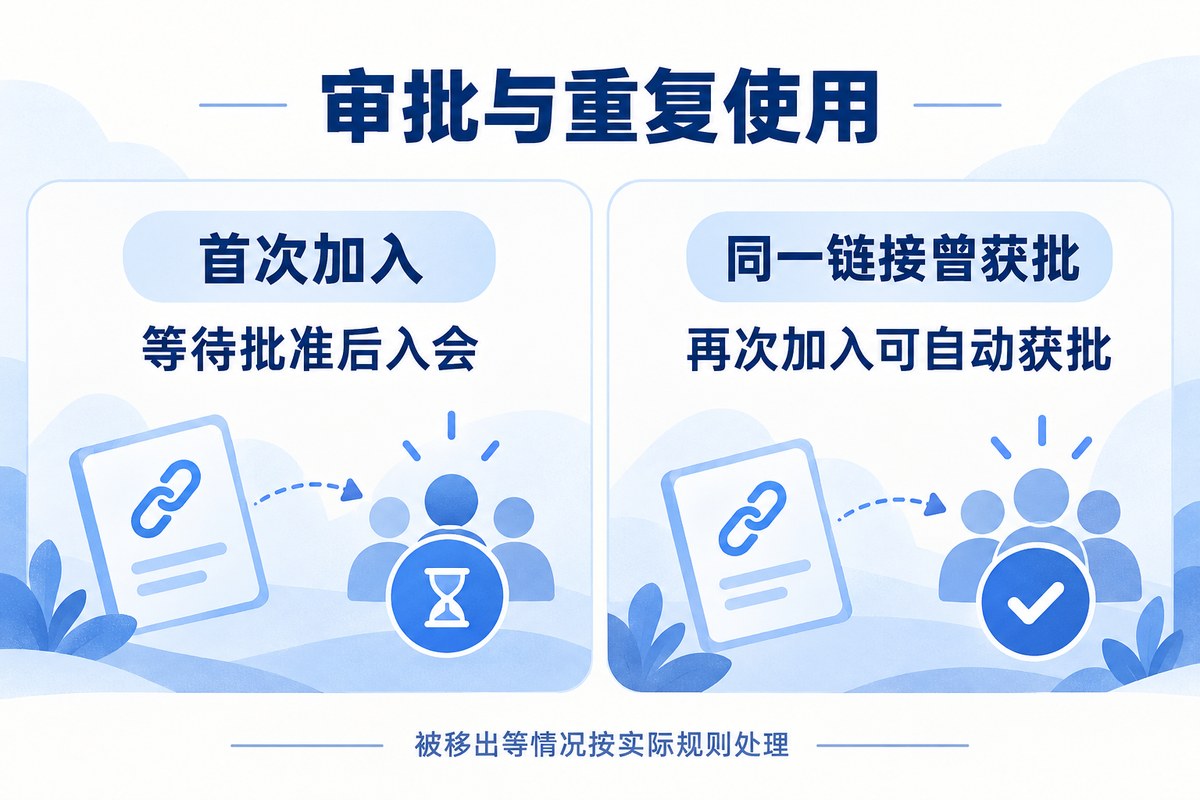
图2:复用链接时,过去的批准记录也需要纳入考虑。
如果两次讨论的人员范围不同,先评估是否适合继续用同一链接。不要只看本次会议名称变化,就认为以前获得的加入资格也已经改变。不启用审批时,持有链接的人可以直接加入,更需要控制分享范围。
三、参与者加入前检查什么
打开链接后,按 Signal 页面进入通话;需要审批时等待创建者处理。首次通话若出现相机、麦克风权限请求,按自己要使用的功能处理。无法加入时,先确认 Signal 已更新、基本消息收发正常,再区分卡在打开链接、等待审批还是音视频连接阶段。
加入通话会向其他参与者展示你的个人资料名称和头像,包括后来加入的人。如果“谁可以看到我的电话号码”设为“所有人”,号码也会对他们可见。参加不熟悉的讨论前,应先检查自己愿意展示的资料和号码可见设置,不能把通话加密等同于隐藏所有身份信息。
四、复用链接之前,再核对一次名称和人员范围
同一链接可以用于多次通话,适合成员范围稳定的例会;连续90天未使用的链接会过期,不是创建后无论是否使用都在第90天失效。
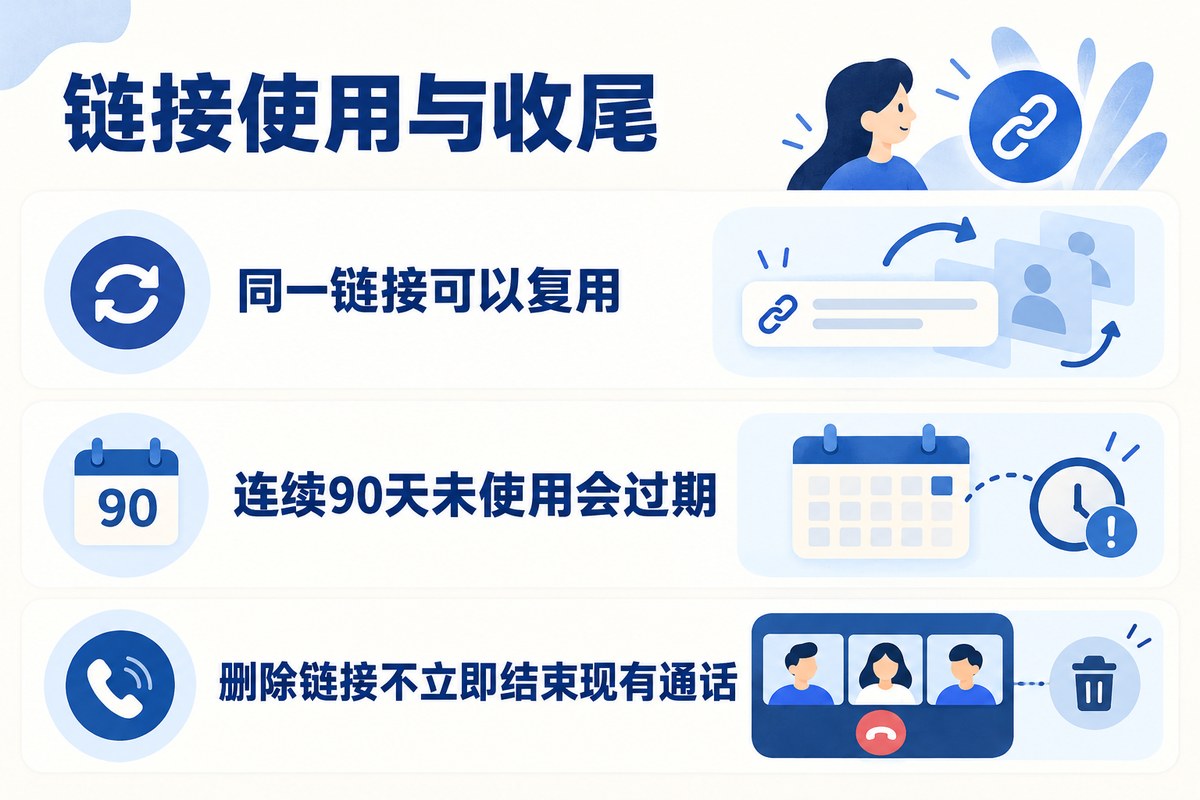
图3:链接可用性与正在进行的通话,是两个需要区分的状态。
只有链接创建者可以编辑链接。需要调整时,进入“通话”,选择现有通话名称,再按页面编辑名称或审批设置。名称改好后仍要回看分享对象和之前获批人员的影响,尤其不要把旧链接直接当作新的私密会议入口。
五、删除链接,不会立即结束已经开始的通话
不再需要这个入口时,创建者可在“通话”中选择对应项目,使用“删除通话链接”(Delete call link)并确认。删除后,其他人不能再通过它新加入;已经进行中的通话仍会继续。
因此,如果目的是结束当前讨论,应在通话里完成相应离开或结束操作,不能只删除入口。发送收尾说明时,也要区分“这次通话结束”和“这个链接以后不再使用”,避免参与者下次仍按旧入口等待。
资料依据:Signal 官方通话链接帮助;官方通话链接功能公告。核对日期:2026年10月28日。本文依据公开资料整理,未创建真实通话或邀请参与者;菜单名称以当前版本语言为准。